Invitación digital con pase QR: cómo funciona la entrada
Cómo funciona una invitación digital con pase QR: del link a la confirmación y al escaneo en la puerta con un celular, paso a paso.
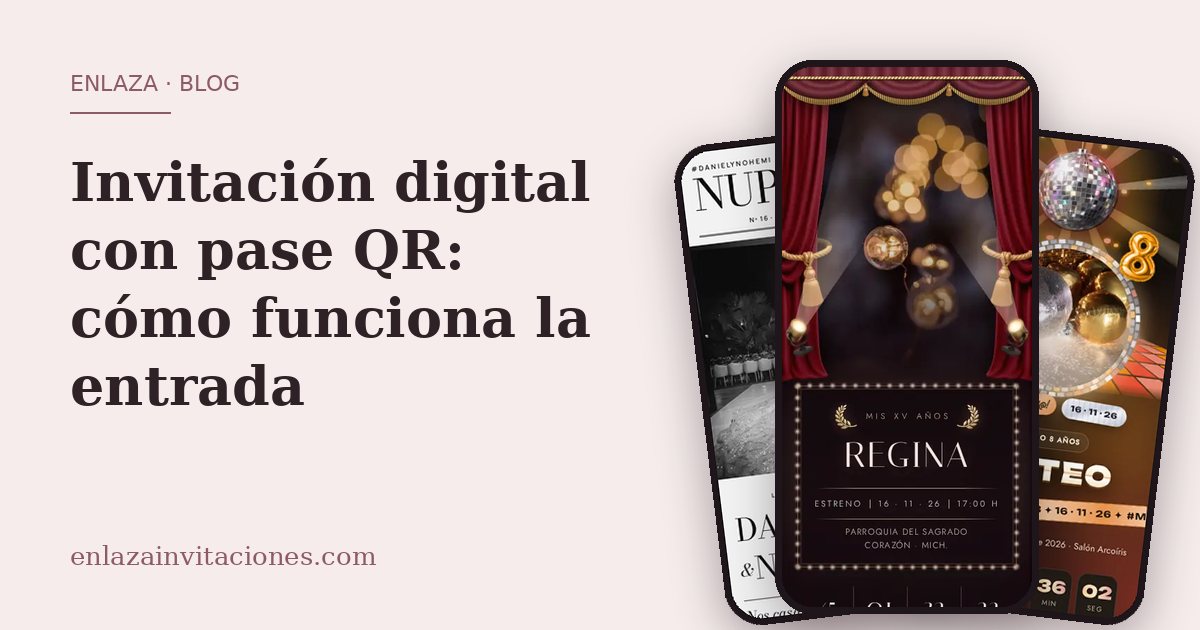
Respuesta corta: cada invitado recibe su propio link, confirma cuántos van y en ese momento le aparece su pase con código QR. El día de la fiesta, alguien de tu confianza lo escanea en la puerta con un celular y ve al instante quién es, cuántas personas trae y si ese pase ya entró.
No necesitas lectores especiales ni contratar a nadie. Aquí te explicamos cómo funciona de principio a fin, qué hacer cuando algo sale distinto (un celular sin pila, una familia que llega en partes) y cómo prepararte para que la entrada fluya.
¿Para qué sirve un pase QR en tu fiesta?
El pase QR no es un adorno: resuelve tres problemas muy reales de las fiestas en México.
- Los colados. El primo del amigo del vecino que "nomás vino a saludar". Con pase, en la puerta se sabe quién está invitado y quién no, sin que tú tengas que ponerte a revisar.
- El cupo del salón. Si el salón es para 200 y pagaste 200 cubiertos, cada persona de más es una silla y un plato que no tienes. El pase dice cuántas personas trae cada invitado.
- El pase que se reenvía. Si alguien le pasa su pase a otra persona, no sirve para meter a más gente: en cuanto ese pase entra, el siguiente escaneo avisa que ya entró y de quién es.
Y de paso, tú sabes cuánta gente ya llegó sin tener que contar cabezas.
Paso 1: arma tu lista con los lugares de cada invitado
Todo empieza con una buena lista. Anota a cada invitado (o a cada familia) con los lugares que le das: "Familia López, 4", "Tía Carmen, 2", "Juan Pérez, 1". Cuenta a los niños, porque también ocupan silla.
Si ya sabes en qué mesa va cada quien, anótalo también. No es obligatorio, pero ayuda mucho en la puerta.
En Enlaza pegas tu lista en tu panel, un invitado por renglón. Después del nombre puedes poner los lugares, el teléfono y la mesa, separados por comas: "Familia López, 4, 3312345678, mesa 3". Caben hasta 1,000 invitados, cada uno con 1 a 50 lugares. Si le pones mesa, sale en su pase y en la pantalla de quien escanea.
Paso 2: manda a cada quien su link por WhatsApp
Cada invitado tiene su propio link, con su nombre y sus lugares apartados. Ese link personal es la clave: con él confirma, y con él recibe su pase. Por eso nadie puede confirmar más lugares de los que le diste.
En tu panel tocas "Enviar" junto a cada invitado y se abre tu WhatsApp con el mensaje listo para mandarlo. Lo mandas tú, desde tu número, uno por uno; la app no manda mensajes por su cuenta. Los links se activan en cuanto tu invitación queda publicada.
También tienes un link general para redes sociales, pero ese no sirve para confirmar ni da pase. Para los invitados que quieres controlar en la puerta, usa siempre el link personal.
Puedes ver cómo se ve una invitación con todo esto en el muestrario.
Paso 3: al confirmar, le aparece su pase QR
Tu invitado abre su link, dice si va y cuántas personas van (hasta los lugares que le diste), y en ese momento le aparece su pase. Ahí salen su nombre, cuántas personas van, sus lugares y su mesa, si se la pusiste.
Dos cosas importantes:
- El pase aparece solo al confirmar. Si alguien no ha respondido, no tiene pase. Por eso vale la pena mandar recordatorios: en tu panel ves quién falta, tocas su nombre y se abre tu WhatsApp con el recordatorio listo.
- Pídeles que le tomen captura. El mismo pase lo sugiere: con una captura de pantalla el código se escanea igual, y así no dependen de la señal en la entrada del salón.
Paso 4: en la puerta, quién escanea y con qué
Para escanear basta un celular con cámara e internet. No hace falta equipo especial ni instalar nada: se abre la página de la entrada en el navegador, se toca "Abrir cámara" y se apunta al código.
¿Quién escanea? Tú desde tu panel, o mejor alguien de tu confianza, porque tú vas a estar ocupada recibiendo abrazos. En tu panel hay un link especial para la puerta: solo sirve para escanear pases y buscar por nombre. Quien lo tiene no ve teléfonos, no puede descargar tu lista ni cambiar nada.
¿Qué ve al escanear?
- Una palomita verde con el nombre, cuántas personas son y su mesa (si se la pusiste): pueden pasar.
- Un aviso con signo de admiración si ese pase ya había entrado, con cuántos ya entraron ("Ya entraron 4 de 4").
- Una cruz roja con "Pase no válido" si el código no es de tu evento.
En la misma página hay un contador de llegadas: cuántas personas han entrado de las que confirmaron (se actualiza al recargar la página).
Consejos para que la entrada no se atore:
- Escoge a alguien que conozca a tu familia y que no sea parte del festejo principal: ni la festejada, ni los novios, ni sus papás.
- Unos días antes, que abra el link de la puerta en su celular y revise que la cámara prende. Sin escanear pases de verdad: cada escaneo cuenta como una entrada.
- Revisa que en la entrada del salón haya señal; si no la hay, pide la contraseña del wifi del lugar.
- Que lleve el celular cargado y un cargador portátil.
¿Y si alguien olvidó su pase o se quedó sin pila?
No pasa nada. En la misma pantalla hay un buscador: escribes su nombre y aparece con sus lugares, su mesa y si ya entró alguien de ese pase. Con un botón se marca su entrada, igual que si hubiera escaneado.
En el buscador también aparece quien llegó sin haber confirmado, porque sí estaba invitado. Si le marcan la entrada, esta queda registrada y la pantalla avisa "No había confirmado". Por eso conviene que acuerdes antes con quien recibe qué hacer en ese caso, y que tenga a la mano a alguien de tu familia para decidir.
Pase de familia con varios lugares: qué pasa si llegan por separado
Aquí conviene saber cómo cuenta el pase para que no haya sorpresas. En Enlaza, cuando se escanea el pase de una familia, se registra la entrada de todas las personas que confirmó. Si la Familia López confirmó 4 y llegan los 4 juntos, perfecto: un escaneo y listo.
Si llegan en partes (los papás primero y el hijo más tarde con la captura del mismo pase), al escanearlo otra vez sale el aviso "Ya entraron 4 de 4" con el nombre de la familia. No es un error: es la señal para que quien está en la puerta pregunte y confirme que es el que faltaba.
Para evitarte ese momento:
- Si ya sabes que alguien llegará por su lado, dale su propio link con sus propios lugares. El hijo que sale tarde del trabajo puede ser "Luis López, 1", y la familia queda con 3.
- Pídele a quien reciba que, si sale ese aviso, pregunte con calma antes de negar el paso.
Preguntas frecuentes
¿Se necesita una app para escanear?
No. Se escanea desde el navegador de cualquier celular con cámara e internet; solo hay que darle permiso a la cámara. Tus invitados tampoco instalan nada: abren su link, confirman y ahí está su pase.
¿Se puede copiar el QR?
Sí, y está bien: una captura de pantalla funciona igual. Lo que no se puede es usarlo para meter a más gente, porque el pase lleva la cuenta: en cuanto entran las personas que confirmó, el siguiente escaneo avisa que ese pase ya entró completo y dice de quién es.
Y si alguien que no está en la puerta lo abre con la cámara de su celular, solo ve de quién es el pase y cuántos lugares tiene: no entra a la invitación de tu invitado ni puede cambiar su confirmación.
¿Qué hago si llegan más personas de las del pase?
El pase y la pantalla de quien escanea dicen cuántas personas son, así que se nota al momento. La decisión es tuya: platica antes con quien va a recibir qué hacer en ese caso, y que tenga a la mano a alguien de tu familia para resolverlo sin hacer escena.
¿Sirve para XV, boda y bautizo?
Sí. Funciona igual para XV años, bodas, bautizos, primera comunión, baby shower, cumpleaños, graduaciones y despedidas de soltera. En Enlaza, todas las invitaciones incluyen confirmación de asistencia y pases QR; si quieres probar, puedes ver tu invitación antes de pagar.
Sigue leyendo
- Invitaciones digitalesMi panelGuía paso a paso
Cómo recuperar el panel de tu invitación digital
¿Perdiste el enlace de tu invitación en Enlaza? Recupera tu panel con el correo que usaste al guardar y distingue el enlace privado del de tus invitados.
Leer → - Invitaciones digitalesVestimentaBodasXV años
¿Cómo poner el código de vestimenta en tu invitación?
Ejemplos para escribir el código de vestimenta de tu boda, XV años o fiesta: ropa, colores sugeridos y cómo ponerlo en tu invitación de Enlaza.
Leer →